









Twórz trwałe lokalizacje operacyjne i przyznawaj wspólnym tożsamościom Suite tylko niezbędny dostęp do Checklist.
Zanim zaczniesz
- Wypisz obiekty lub obszary, które trzeba porównywać.
- Potwierdź, którzy istniejący użytkownicy Suite uczestniczą w pracy.
Korzystaj ze stabilnych lokalizacji
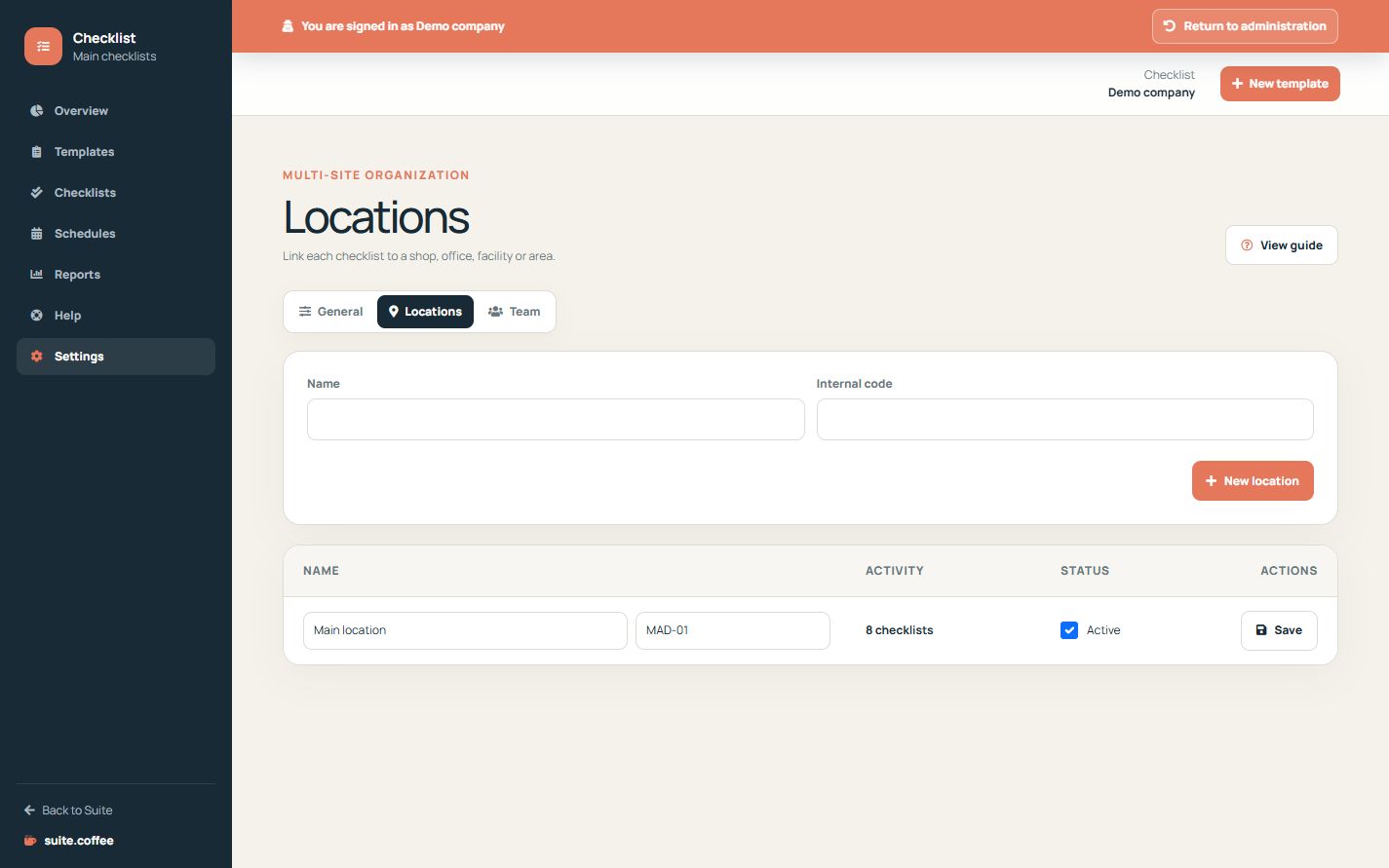
Utwórz lokalizację dla każdego obiektu lub obszaru operacyjnego, który ma pozostać porównywalny w kolejkach i raportach. Nieaktywne lokalizacje pozostają w historycznych checklistach.
Uwzględniaj pojemność planu
Plan uwzględnia aktywne lokalizacje. Zmniejszenie limitu tymczasowo zawiesza nadmiarowe lokalizacje i zachowuje ich szablony, harmonogramy oraz historię.
Używaj wspólnych tożsamości
Dodaj istniejące konta Suite i wybierz rolę w Checklist. Właściciele i członkowie konfigurują system; użytkownicy operacyjni wykonują przypisaną pracę; klienci zachowują dostęp tylko do odczytu. Dodanie osoby tutaj nie przyznaje dostępu do innych usług.
Instrukcja krok po kroku
- Otwórz Lokalizacje.
- Utwórz każdy obiekt, nadając mu stabilną nazwę i kod.
- Dezaktywuj nieaktualne lokalizacje zamiast zmieniać ich przeznaczenie.
- Otwórz Zespół i dodaj istniejące konto Suite.
- Przypisz rolę Checklist o najmniejszym wymaganym zakresie uprawnień.
Kontrola końcowa
- Liczba aktywnych lokalizacji mieści się w limicie planu.
- Nazwy nie dotyczą wielokrotnie tego samego obszaru.
- Dodanie członka nie przyznało dostępu do innej usługi.
Wskazówka: Zachowuj nieaktywne lokalizacje, aby utrzymać poprawność danych historycznych; istniejące checklisty nadal się do nich odwołują.