


Crea sedi operative stabili e assegna alle identità condivise della Suite solo l’accesso a Checklist di cui hanno bisogno.
Prima di iniziare
- Elenca le sedi o le aree da confrontare.
- Verifica quali utenti Suite esistenti partecipano.
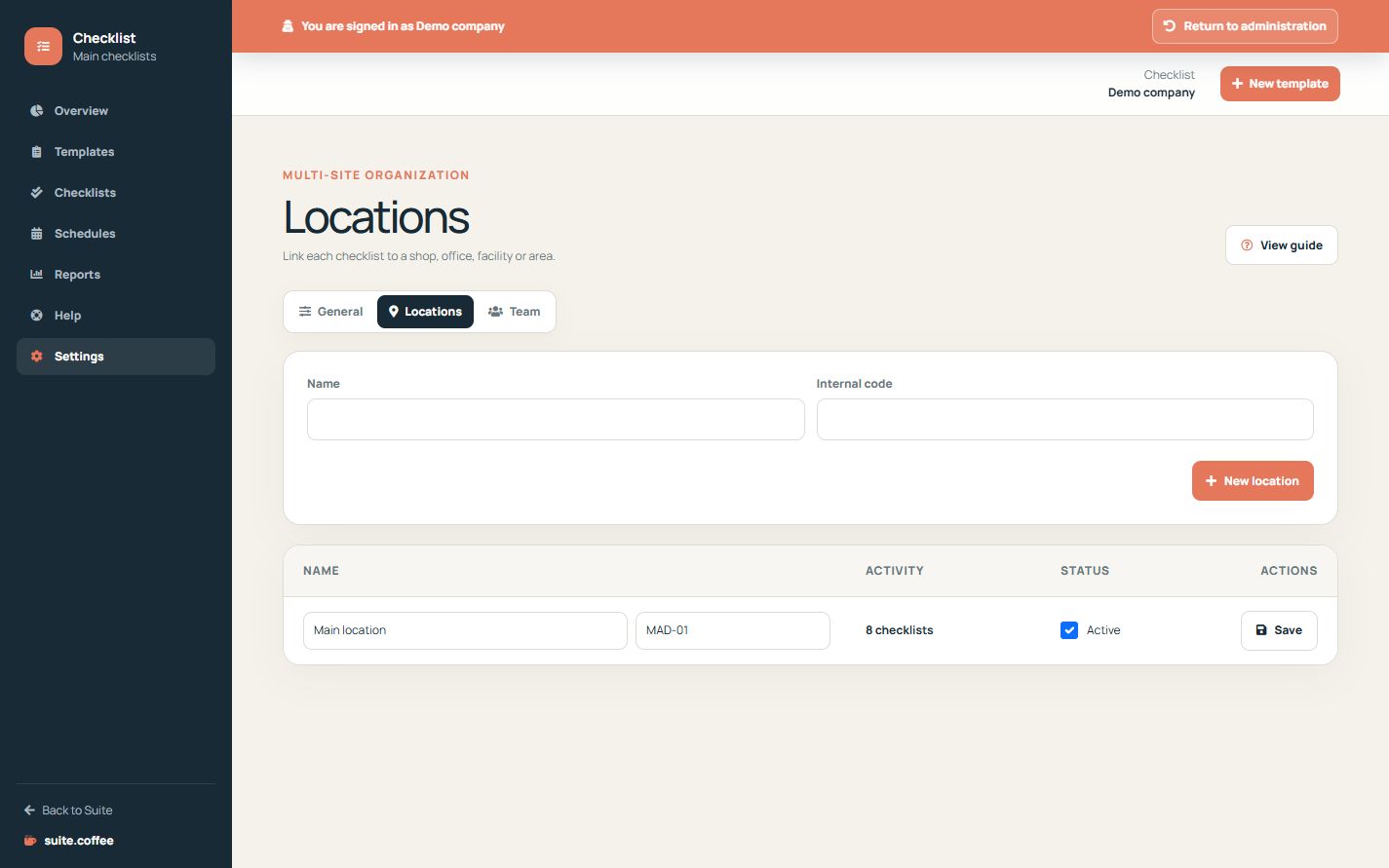
Usa sedi stabili
Crea una sede per ogni sito o area operativa che deve restare confrontabile nelle code e nei report. Le sedi inattive restano nelle checklist storiche.
Rispetta la capacità del piano
Il piano conta le sedi attive. Una riduzione sospende in modo reversibile le sedi in eccesso e ne conserva modelli, pianificazioni e cronologia.
Riutilizza le identità condivise
Aggiungi account Suite esistenti e scegli un ruolo di Checklist. I proprietari e i membri configurano; gli utenti operativi svolgono il lavoro assegnato; i clienti mantengono l’accesso in sola lettura. Aggiungere una persona qui non concede l’accesso agli altri servizi.
Procedura
- Apri Sedi.
- Crea ogni sito con un nome e un codice stabili.
- Disattiva le sedi obsolete invece di riutilizzarle per altri scopi.
- Apri Team e aggiungi un account Suite esistente.
- Assegna il ruolo di Checklist con il livello minimo di autorizzazioni.
Controllo finale
- Le sedi attive rientrano nella capacità del piano.
- I nomi non duplicano la stessa area.
- L’aggiunta di un membro non ha concesso l’accesso a un altro servizio.
Suggerimento: Mantieni le sedi inattive per garantire l’accuratezza storica; le checklist esistenti continuano a farvi riferimento.